
按你手边的设备挑一条走
下面四条路径覆盖了绝大多数访问情况。每一条都写清楚从哪一步开始、中途该确认什么,照着做基本不会走偏。
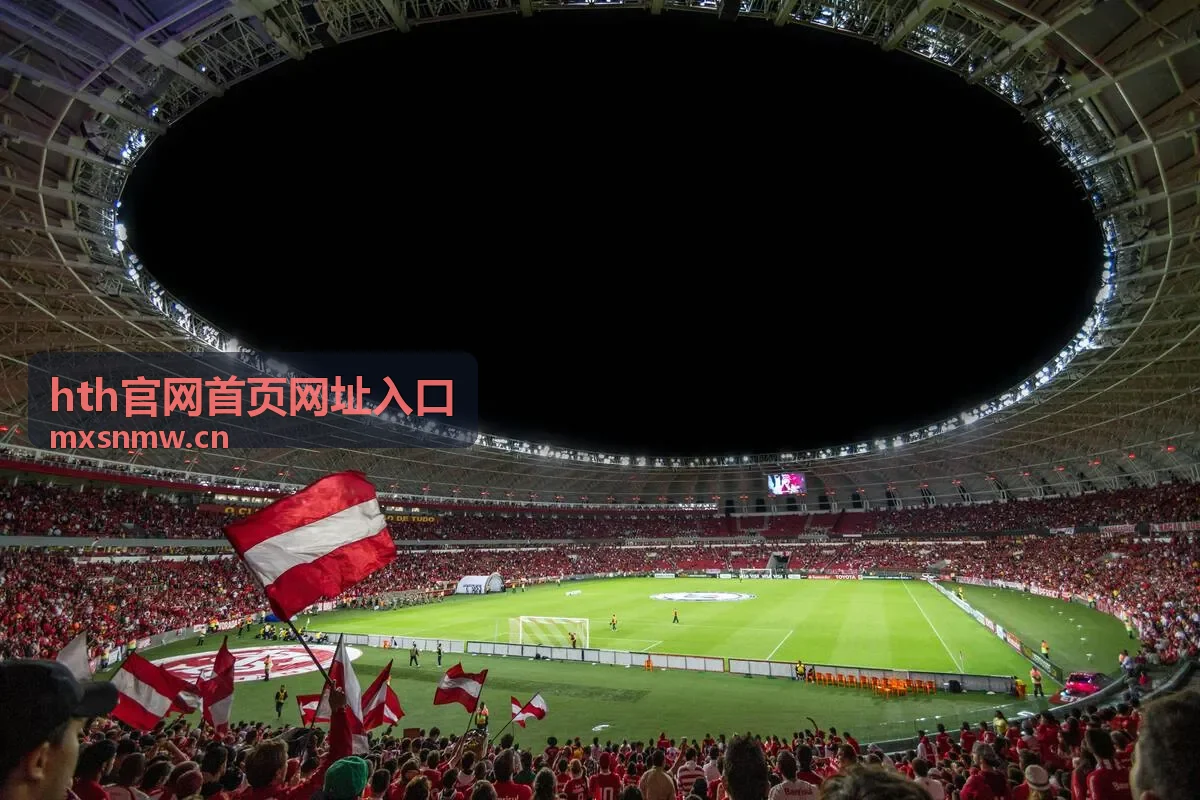
在电脑上打开,先看顶部标识再往下
多数人第一次来找入口都是在电脑上。打开浏览器后,建议从本站首页或本页提供的链接进入,不要从聊天记录、群转发或搜索结果里随手点开。进入后先看页面顶部的标识和标题是否对得上,再继续看场次列表。
如果页面半天没有反应,先别急着反复刷新,检查一下网络状态,或者换一个浏览器再试一次。
- 地址栏内容与页面顶部标识一致
- 导航里能看到分类栏目与直播预告入口
- 场次按日期排列,时间与状态清晰可读
- 不需要额外下载任何安装包或插件

手机上把常用入口放到一眼能看到的位置
手机端页面会把导航收进顶部菜单,卡片改成单列纵向排列,滑动阅读更顺手。场次的时间、状态和提醒按钮都保留在页面上,不需要为了看全内容切换设备。
如果用的是平板,横屏时版面会自动展开成两列,信息密度更高,适合一次把一周的场次看完。
- 点击顶部菜单可以展开全部分类栏目
- 卡片为单列,左右不会出现横向滚动条
- 提醒订阅按钮始终在屏幕内可点
- 字号与行距适合单手操作时阅读

把入口存下来,下次一步就能到
如果你会隔三差五回来查看场次,最省事的做法是把本页加入书签。电脑端用浏览器的收藏功能,手机端可以添加到主屏幕,之后点一下图标就能回到这里。
收藏时建议顺手改一个能认出来的名字,避免以后在一堆同名书签里翻找。名字里带上“入口”两个字,通常一眼就能分辨。
- 电脑端收藏到书签栏的第一层
- 手机端添加到主屏幕,图标单独摆放
- 书签名称写清用途,便于日后辨认
- 定期清理失效的旧链接,只保留本页

跳转之前多看一眼,能省掉很多麻烦
网络上流传的链接常常被反复转发,中间可能被替换成别的页面。判断方法并不复杂:看页面顶部标识、看标题栏文字、看是否需要填写与访问无关的信息。
只要出现“要求输入密码才能继续”“提示下载安装包”“索要支付信息”这几种情况,直接关掉页面,回到本站重新进入即可。
- 页面标识、标题与栏目名称能互相对应
- 不需要输入与访问无关的个人信息
- 不弹出下载安装包的提示
- 遇到异常先关闭,再从本页重新进入
确认地址栏里的内容
与页面顶部标识对照一下,不一致就先停下来,回到首页重新进入。
看标题与栏目是否匹配
标题写什么,页面内容就该是什么。标题和内容对不上的页面,直接关掉。
确认场次时间与状态
关注预告、直播中、已结束三种状态,按需设置提醒或直接查看回放。
把入口存进书签
固定一个入口,比每次重新搜索更快,也更不容易走进站外页面。

从入口出发,继续往下看
入口解决的是“到得了”的问题。接下来这几件事,是大多数人在确认入口之后最先要处理的。
关于入口,问得最多的六件事
找不到官网入口时应该先做什么?
先回到本站首页,从页面顶部导航或者本页的入口清单进入,不要继续在聊天记录和搜索结果里反复点开陌生链接。如果仍然打不开,先确认网络是否正常,再换一个浏览器试试,并把页面提示的具体文字记下来,方便后续对照排查。
页面打不开或者加载很慢,一般是什么原因?
常见原因有三类:网络本身不稳定、浏览器缓存堆积过多、访问的地址并非本页提供的入口。可以先切换网络重试,再清理缓存或用无痕窗口打开。如果同一时间多台设备都打不开,多半是网络链路问题,稍后再试即可。
手机上打开和电脑上打开看到的内容一样吗?
内容是一致的。手机端会把导航折叠到顶部菜单,卡片由多列改为单列,日期与时段的排列也做了纵向调整,但场次信息、提醒入口和回放入口都能找到,不需要为了看完整内容专门切到电脑上。
为什么建议把这个页面加入书签?
把入口页面固定下来,下次就不必再靠搜索或记忆去拼地址,也能避开被转发多次的短链接。多数浏览器支持把页面添加到收藏夹或主屏幕,添加后一次点击即可回到这里,再按日期查看最新的场次安排。
已经预告的场次时间会临时变动吗?
场次时间以页面显示为准。偶尔会因为排期调整出现时间前后移动,页面上的状态徽章会同步更新为预告、直播中或已结束。建议在开播前一天和开播前十分钟各看一次,确认最终时间,已经设置提醒的场次也会保留记录。
收到站外分享的链接可以直接点开吗?
不建议直接点开。先在地址栏核对页面标识与标题是否对得上,如果跳转到了要求填写密码、下载安装包或输入支付信息的页面,请立即关闭。需要入口时,回到本页或首页重新进入,是最稳妥的做法。
把入口存下来,下次一步打开
收藏本页或加入主屏幕,之后每次回来都能直接看到最新场次、开播提醒和回放入口。